 Primi Pixel

Il 19 novembre 2026 si torna a Vice City. Prima di iniziare l'avventura di Jason e Lucia, vale la pena dedicare qualche minuto alla configurazione di PlayStation 5, televisore e audio. Un setup ben regolato può migliorare nitidezza, leggibilità delle scene scure, risposta ai comandi e immersione, senza acquistare necessariamente nuovi accessori.
Questa guida distingue le funzioni già disponibili sulle console da quelle specifiche di GTA 6: una TV a 120 Hz, per esempio, non garantisce che il gioco funzioni a 120 fotogrammi al secondo.
PS5 o PS5 Pro: quale scegliere?
GTA 6 arriva su PS5 e PS5 Pro. La scheda ufficiale PlayStation indica il gioco come ottimizzato per PS5 Pro, ma questo non autorizza a promettere una particolare risoluzione nativa, un frame rate preciso o specifiche modalità grafiche finché non vengono dettagliate ufficialmente.
Chi possiede già una PS5 non deve considerare obbligatorio un upgrade. PS5 Pro è la scelta per chi cerca il massimo potenziale grafico della famiglia PlayStation, ma la differenza effettiva andrà valutata sulle modalità disponibili nel gioco finale.
TV e monitor: partire dalla modalità Gioco
Il primo intervento è spesso il più semplice: attivare la modalità Gioco del televisore. Riduce generalmente l'elaborazione video e quindi il ritardo tra la pressione di un pulsante e la risposta sullo schermo. Disattivare, quando presenti, l'interpolazione dei fotogrammi e gli effetti di movimento artificiale può rendere i comandi più immediati.
Un buon televisore 4K con HDR può valorizzare paesaggi, luci e contrasti; un OLED offre neri profondi, mentre un LCD di qualità con local dimming può restituire ottimi risultati. Non esiste però un'unica tecnologia indispensabile per godersi GTA 6. Conta molto anche una corretta calibrazione.
Se il televisore supporta HDMI 2.1, utilizzare la porta appropriata e preferibilmente il cavo HDMI fornito con PS5. I 120 Hz e il VRR sono caratteristiche utili quando supportate dal gioco e dallo schermo, non requisiti confermati per GTA 6.
Le impostazioni video consigliate su PS5
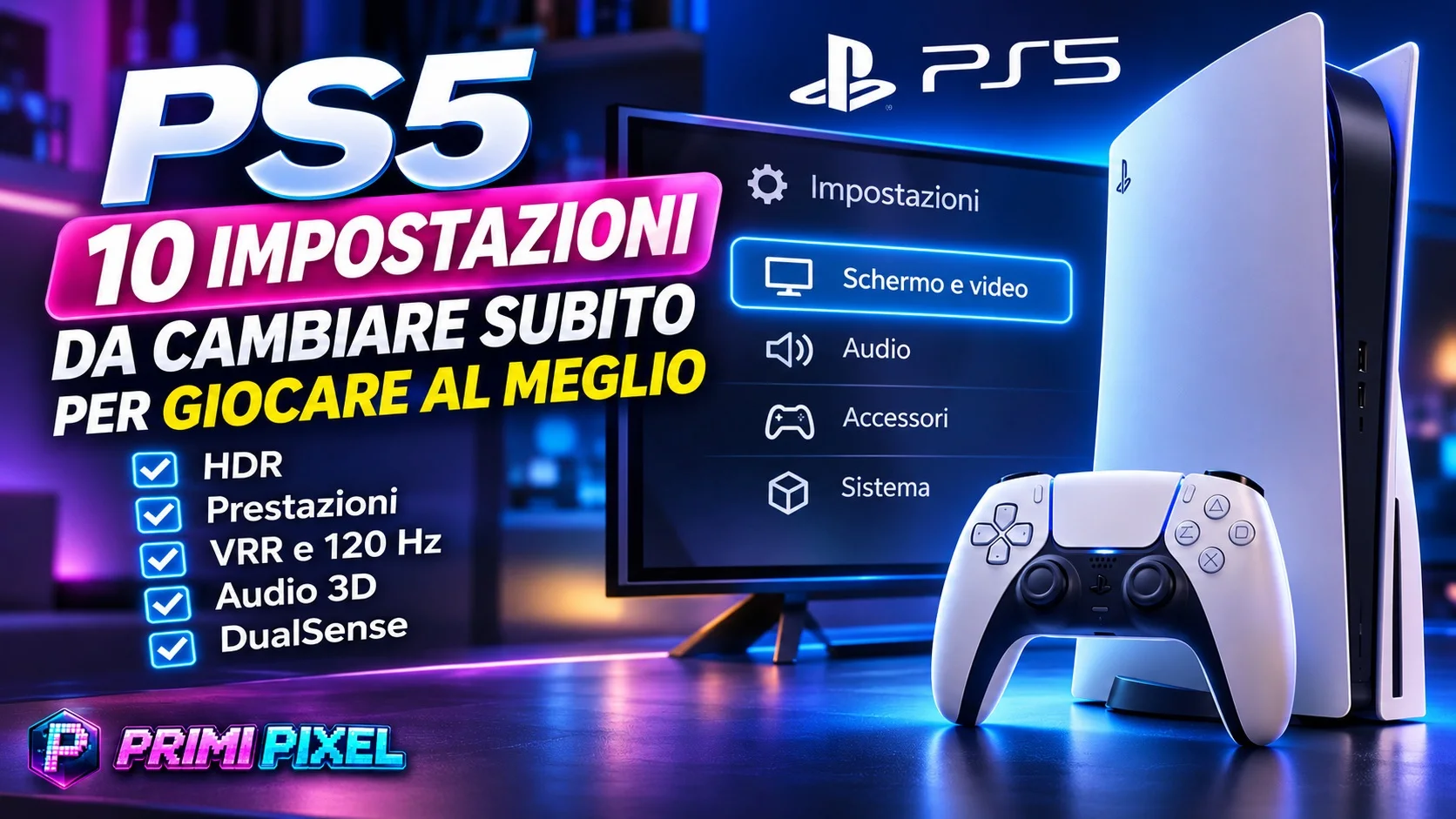
Aprire Impostazioni > Schermo e video > Uscita video. Impostare Risoluzione su Automatica, in modo che la console rilevi il formato migliore compatibile con lo schermo. Controllare la voce Informazioni per il dispositivo HDMI collegato per verificare le capacità realmente riconosciute.
Per HDR, scegliere Attivo se supportato: in questo modo i contenuti non HDR restano in SDR, evitando una conversione forzata. Poi selezionare Regola HDR e seguire le schermate di calibrazione guardando il televisore dalla normale posizione di gioco.
Per VRR e Uscita a 120 Hz si può mantenere Automatica sui display compatibili, ricordando che l'effettivo funzionamento dipende dal software. Se compaiono sfarfallii o problemi di segnale, controllare porta, cavo e impostazioni del televisore prima di modificare opzioni avanzate come la velocità di trasferimento video.
Non forzare manualmente l'intervallo RGB senza una ragione precisa: l'impostazione automatica è normalmente la scelta più sicura. Anche luminosità, contrasto e saturazione del televisore non hanno valori universali: una calibrazione eccessivamente aggressiva può nascondere dettagli nelle ombre o bruciare le alte luci.
Audio: sentire Vice City nel modo giusto
Per giocare con le cuffie, collegarle alla console tramite un dispositivo compatibile e aprire Impostazioni > Audio. Se disponibile per il dispositivo utilizzato, configurare l'audio 3D e regolarne il profilo secondo le proprie preferenze. Una buona separazione dei suoni può aiutare a distinguere dialoghi, traffico e ambiente.
Chi usa una soundbar o un impianto multicanale dovrebbe verificare che PS5 e televisore siano configurati per il corretto sistema di uscita. Non serve impostare un formato surround che l'impianto non supporta: il risultato potrebbe essere peggiore di una configurazione stereo corretta.
Un consiglio pratico: fare una prova del volume prima della prima sessione, soprattutto con le cuffie. L'immersione non richiede livelli di ascolto eccessivi.
DualSense: controlli e feedback
La scheda PlayStation di GTA 6 indica il supporto alla vibrazione e agli effetti dei grilletti del DualSense. Per prepararli, aggiornare il software del controller e verificare le relative preferenze nelle impostazioni degli accessori della console.
Chi preferisce una risposta più delicata può ridurre l'intensità della vibrazione o dei grilletti; chi cerca maggiore coinvolgimento può iniziare dai valori standard. Non esiste una configurazione migliore per tutti, e il comportamento preciso delle singole azioni di gioco va verificato nell'esperienza finale.
SSD: quanto spazio serve davvero?
Secondo la pagina di supporto ufficiale PlayStation dedicata a GTA 6, per il pre-caricamento bisogna disporre di 212 GB di spazio libero. È prudente lasciare ulteriore margine per aggiornamenti e gestione temporanea dei file, senza presentare tale margine come requisito ufficiale aggiuntivo.
Per controllare lo spazio, aprire Impostazioni > Memoria di archiviazione. Se necessario, eliminare giochi non utilizzati o trasferire contenuti compatibili. I giochi PS5 devono essere eseguiti dalla memoria interna o da un SSD M.2 compatibile installato nella console: un'unità USB esterna può essere utile per conservarli, ma non per avviarli direttamente.
Connessione Internet e pre-download
Una connessione Ethernet è spesso preferibile al Wi-Fi per stabilità durante un download di grandi dimensioni. Se si usa il Wi-Fi, meglio una buona copertura e una banda poco congestionata. Controllare in anticipo che la console sia aggiornata e che l'account utilizzato sia quello con cui è stato acquistato il gioco.
La pagina ufficiale PlayStation dedicata al supporto di GTA 6 indica l'avvio del pre-caricamento alle 00:00 locali del 10 novembre 2026 e lo sblocco del gioco alle 00:00 locali del 19 novembre 2026. Per l'Italia, verificare comunque la schermata del conto alla rovescia e le informazioni mostrate dal proprio account PlayStation.
Le versioni fisiche annunciate sono Code-in-Box, cioè con codice di download nella confezione: non bisogna aspettarsi un disco con i dati del gioco.
Due setup consigliati: essenziale e premium
Setup essenziale: PS5, televisore o monitor con modalità Gioco, risoluzione automatica, HDR calibrato se disponibile, cuffie stereo comode e spazio SSD sufficiente. È già una configurazione completa per iniziare a giocare.
Setup premium: PS5 Pro, schermo 4K HDR di qualità con bassa latenza e VRR, audio ben configurato, connessione Ethernet e spazio SSD abbondante. È una configurazione più versatile, ma non significa automaticamente che GTA 6 sfrutterà ogni funzione del televisore.
In entrambi i casi la priorità è la qualità delle impostazioni, non il prezzo degli accessori.
Checklist finale prima di entrare a Vice City
Aggiornare il software di sistema della console e il DualSense. Controllare i 212 GB richiesti per il pre-caricamento e lasciare un margine prudenziale. Verificare risoluzione, modalità Gioco e HDR. Provare l'audio con cuffie o impianto. Controllare account, connessione e disponibilità del pre-download. Infine, verificare il conto alla rovescia ufficiale prima della mezzanotte del lancio.
Il setup perfetto non è quello con più numeri sulla scatola, ma quello che permette di godersi GTA 6 con un'immagine equilibrata, comandi reattivi, audio chiaro e nessuna sorpresa al momento di iniziare.
Per le informazioni aggiornate sul lancio è possibile consultare il sito ufficiale di GTA 6, il supporto PlayStation dedicato e la guida PlayStation alle impostazioni video.